Pixnet-0311-01 (update 02)

[真.教學]幫你輕鬆做問卷! 專注於手機、平板的問卷 App - Asking (for iOS)

    日常工作或生活中,會有不少機會用到問卷調查,小至團訂下午茶的詢問,向一群同事徵詢某件事的看法,以及對客戶之滿意度調查,皆為常見的應用實例。以往我們都依賴電腦版軟體,但它有三個不方便,第一,收集的速度不夠即時,因為有些同事需要外出。第二,電腦版的界面若透過手機操作將很難用,所以大家填寫意願低落, 總要三催四請。第三,統計結果往往需要後製加工後,才能產生易讀圖表。明明智慧手機人手一隻,為什麼問卷調查不能在手機上一氣呵成地完成? Wenjoy Technology 推出的 Asking app,讓這個問題有一個很棒的解決方案! 

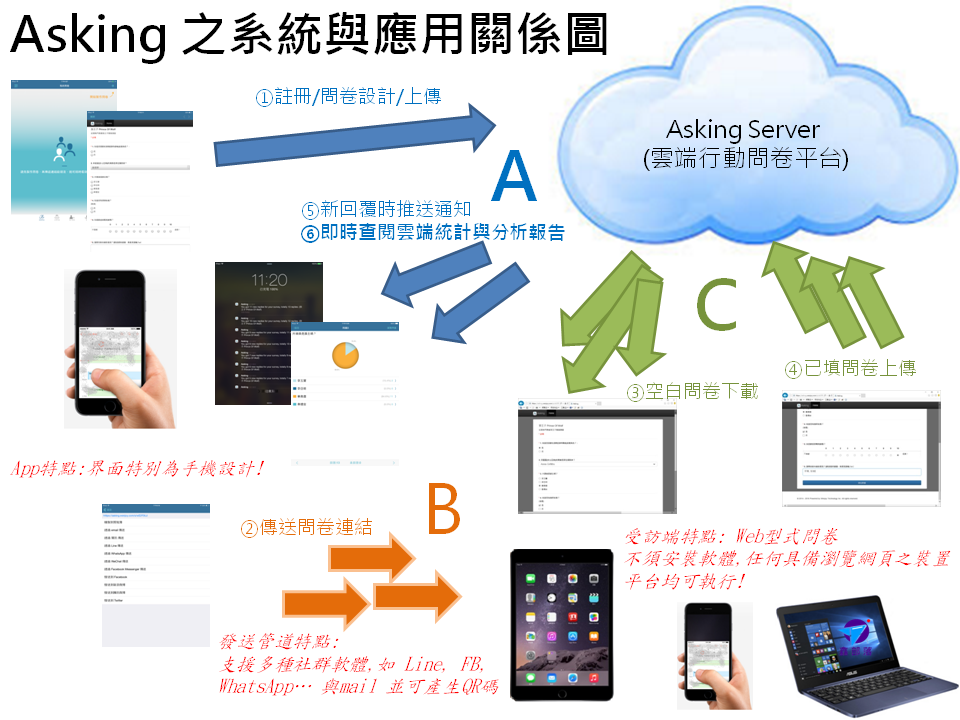
為了方便各位了解,我製作了上面的「Asking app 之系統與應用關係圖」。大家看這張圖就能了解全貌,在後面支持的 Asking 雲伺服器是最精髓之處。 

Asking 的資料流可大略分為以下 A、B、C 三大部分:

A: 這部份是問卷發起者與 Asking 雲端的往來傳輸,包括註冊與驗證、問卷設計(可套用範本)與上傳,收取系統通知及查閱雲端交叉分析報告。App 的特點為操作容易,界面專為智慧手機/平板量身訂做!

鑫部落 發表在 痞客邦 留言(6) 人氣()

Pixnet-0153-01

[維修 DIY]修護 Lightning 對 USB 連接線 (iPhone/iPad 適用)

    不良的使用習慣, 會讓線纜提早報銷, 這篇文章中的「 Lightning 對 USB 連接線」就是一個活生生的例子。  

這部 iPad 的主人於拔連接線時, 總是偷懶直接拉線扯開, 並非正規的抓取接頭移除。久而久之,  膠皮受不了外力而裂開, 裡面的金屬絲編織網已經裸露出來。

這條「 Lightning 對 USB 連接線」,在 Apple 線上商店的售價為新台幣 690 元。

幸好連接線還能正常工作, 趕快使用熱縮套管進行緊急補強。Lightning 接頭這端, 最小可用的是 6.0 mm 外徑熱縮套管。 

鑫部落 發表在 痞客邦 留言(0) 人氣()

pixnet-0099

[教學]朋友有傳訊息過來, 為什麼我的 LINE for iOS 不會自動提醒?

        問題的現象是, 當 LINE 在前景執行時, 任何新訊息一進來, 立即會伴隨著叮咚提示聲。但只要回到主畫面讓 LINE 留在背景, 即使朋友傳了新的 LINE 訊息過來, iPhone 都靜悄悄並不會發出任何提示聲。

回到 iPhone 主畫面, 依序點選, [設定] -> [通知中心] -> [LINE], 會看到以下的畫面, 首先確認[提示聲]這個選項是否已開啟。只要有開啟, 新的 LINE 訊息一進來, 就算 LINE 被留在背景, iPhone 都會發出叮咚聲。如果不想讓提示靜音, 這是一個關鍵。

提示的樣式有三種可選, 「無」表示只有叮咚聲, 而 iPhone 畫面上並不會出現任何 LINE 訊息文字。底下的示範, 已經設定為「橫幅」, 此模式下, 當新訊息一進來, 會有叮咚聲, 且 LINE 訊息文字會同時彈出並顯示在畫面最上端, 並於幾秒鐘自動消失。

下面的示範, 是設定為「提示」。此模式下, 只要有新訊息傳過來, 都能聽到叮咚聲, 而且發送者與訊息文字皆會顯示在畫面中央, 並等待操作者決定下一步動作。選擇「關閉」是表示已看完該則訊息, 要將它結束。萬一朋友一次傳送多則訊息過來, 規則是最新的在最上面, 越舊的在越下面, 每一次點「關閉」後才接著顯示上一則。如果只想讀取訊息暫不回復, 這是最便捷的方式。

鑫部落 發表在 痞客邦 留言(7) 人氣()

pixnet-0053

    國外非常流行創意改機, 曾經有 The Pinball Arcade 的重度熱血玩家, 直接以專用搖桿 (iCade Core) 為基礎, 將之拆解並改造,再變形為一台充滿大型機台風味的縮小版的彈球台。技術上, 是能把 Wiimote 拆開再從每個開關接點引出線路升級成大型按鈕, 再裝在自製的機箱內, 組合成類似的創意作品。不過, 這次先不玩這麼浩大的工程。搭配 Wiimote 玩遊戲, 第一個會想改善的狀況, 是幫 iPad 找到一個好的擺放的方式。因為不論是直接平放桌上或是以折疊後的 Smart cover 當支架, 觀看角度都不優。

一個適當支架可以解決這困擾, 心目中理想的支架, 是輕量, 強度夠且能調整角度。網拍正好有這類型產品, 看起來很合適, 價格很低百元不到, 因為賣家很近所以直接過去取了一組。

支架是金屬材質製品, 類似不鏽鋼或電鍍那種, 外面包一層黑色塑膠軟管。結構很簡單, 由三個ㄇ字型組件鎖在一起, 可全部收折。支架是依賴最外邊兩個旋鈕來夾緊三個ㄇ字型組件,也用以調整位置變換角度。實際使用發現, 旋鈕本身是把一個金屬螺母包覆在裡面, 所以設計上是能用手轉動。

這種設計觀念是不錯的, 但問題在於旋鈕塑料強度不夠, 想轉到底就裂開了! 到底這該是算人為因素還是品質問題? 先試著自己加強一下, 觀察旋鈕的構造, 如果用一個鐵環或類似的東西, 套在外面一圈就能補強了。 手邊有的替代材料是塑膠束帶, 套上拉緊固定後果然有箍緊效果, 另一邊沒壞的也順便加強, 耐用度確實改善了。(註: 如果有黑色版束帶, 效果更完美)

iPad 搭配這立架, 直放與橫放均可。搭配 The Pinball Arcade 使用確實加分很多。充電方面, 將 iPad 橫擺的話, 充電線由側面走線不會受到影響。直放的話, 充電線會接在底部, 使用必然受限, 傾斜角度大約要 45 度左右或以下, 才不會壓迫到充電線。 搭配本支架, 可以很方便地調整到最適當的觀看角度。

鑫部落 發表在 痞客邦 留言(0) 人氣()

pixnet-0048-02

    iPad 本身就有內建 iOS 藍芽功能, 但它的支援性很有限, 因為 Apple 刻意不開放, 讓許多藍芽裝置都不能使用(例: 就以 Wiimote 來說,內建藍芽不支援它, 所以沒辦法直接與之配對, 變通方式是透過 BTstack)。藍芽是使用階層式的協定架構來定義, 各種通訊協定一層疊一層, 所以整個被稱為堆疊(stack), 其配合的程式就稱為堆疊軟體。用通俗的話來形容,堆疊軟體就是藍芽驅動軟體。iPad 的藍芽堆疊軟體太弱了, 所以才會有 BTstack 的出現, 搭配它的好處是可以突破 iOS限制, 很多藍芽裝置都能連接使用。

就技術面而言, BTstack 強化了堆疊軟體功能, 讓 HCI (Host Controller Interface, L2CAP(Logical Link Control and Adaptation Protocol 與 RFCOMM(Radio Frequency Communications) 等協定層更加完備。在 BTstack 的支持下, 藍芽人機介面裝置(如:鍵盤, 滑鼠, 搖桿)能透過 L2CAP 連上 iPad, 而藍芽 GPS 接收器也能經由 RFCOMM/SPP 連上 iPad 。不過 BTstack 只是提供一個通訊基礎, 尚需要搭配其他 Cydia 應用軟體, 如 BTC Mouse & Trackpad,安裝後我們就能通過藍芽鍵盤或滑鼠來操作 iPad。BTstack GPS則是另一個應用軟體, 可用來連接外接式的藍芽 GPS 接收器,例如 Wi-Fi 版 iPad 本身無 GPS, 就能夠透過這種方式擴充它。知名的大型電玩模擬器 MAME4iOS, 本身就能支援 BTstack,可以從程式內直接啟用。當然, 之前文章提過的 Blutrol 也是,有幾種藍芽手把必須搭配 BTstack 才能運作(註: Blutrol 也支援一些 iOS 藍芽手把)。

有越獄的 iPad 才能安裝 BTstack, 這可以進入 Cydia 的[已安裝]頁面, 切換到[專家]模式, 便能看到。我一開始用 Blutrol 的時候, 與 Wiimote的連線並不穩定, 一直找不到障礙點。後來進 iOS 的設定, 才看到系統曾回報出有關 BTstack 內部錯誤訊息, 透過 Cydia 做了重新安裝並關機再開才恢復正常。BTstack 本身是一個在後台執行的 daemon, 除了剛剛講的從 Cydia 檢視其安裝情況, 有安裝 BTstack 的 iPad, 透過 iOS 的[設定]頁面也可以看到一個 [BTstack] 選單。它主要能用來做藍芽功能切換, 可以設定全部關閉, 切換到 iOS 內建藍芽, 或者啟用 BTstack。不過一般來說是不需要跑到這裡做切換, 因為支援 BTstack 的應用程式內通常能在程式中直接啟用 BTstack (如Blutrol, MAME4iOS) 。

從  Cydia 檢視  BTstack 的安裝情況 。
出現異常的  BTstack, 能夠透過  Cydia 重新安裝 。 

鑫部落 發表在 痞客邦 留言(0) 人氣()

pixnet-0047

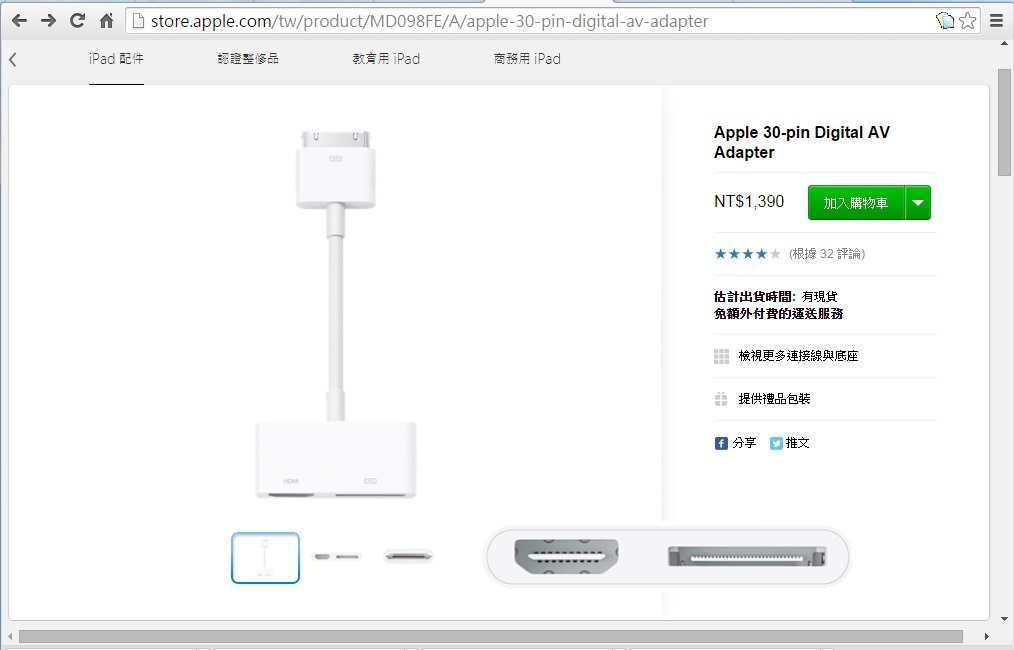
    iPad 3 本身可以支援 video mirroring (iOS 內建功能), 意思是 iPad  畫面上有什麼就能夠同時顯示在外接螢幕上。從那裡輸出呢? Apple 本身有開發一種專用周邊,其正式名稱是 Digital AV Adapter (A1422), 可支援 iPhone 4S, iPad 2, iPad 3。這條轉換器一邊為 Apple 30-pin dock connector 公頭用以連接 iPad, 另一邊則是轉接盒, 提供一個 HDMI 母座, 使用一條公對公 HDMI 線材就能連上有 HDMI 接口的電視。轉接盒上還有一個 30-pin 母座, 可以連接原來的充電線, 滿足邊播放邊充電的需求。

參考國外論壇討論區, 事先掌握到一些情報, 了解到 Digital AV Adapter 確實能把畫面送給電視顯示, 對於簡報, 操作示範, 播放影片或觀看相片的應用是可行的。有網友提到可以玩遊戲, 但快速度的遊戲會有延遲現象。所有能找到的訊息的結論為, 搭配 The Pinball Arcade 會來不及。

網拍可以找到副廠的, 價格不貴, 一組 300 元不到, 比原廠標價的 1/4 還低。詢問賣家是否連接電視玩遊戲會有延遲現象, 他回覆玩遊戲可以同步沒延遲。不管如何, 這東西就算不能玩遊戲, 還是可以有其他很棒的用途, 所以趕緊訂購了一組。

提醒大家, 選購這類產品, 必須注意使用條件, 可用於那一款蘋果裝置, 能相容的 iOS 版本, 是否有越獄過等等。譬如說, 本範例的主角可以用於 iPhone 4S, iPad 2 or iPad 3, iOS 6.0 以上到 8.0 以下, 相關規格一定得先弄明白。其實, 自從智慧手機與平板流行以來, 不論 iOS 與 Android, 作業系統版本變化很快, 往往會發生某些版本以上可支援, 可是高過某個版本以上卻不相容的狀況。要避免收到貨後才發現不能用的尷尬情況, 最好找有經驗的賣家並善用問與答先確認清楚。

副廠版與原廠版在風格外觀方面很相似, 設計上最明顯不同之處, 在於副廠版的轉接盒充電孔被改成 Micro USB, 不再是 30-pin dock 母座。幸好, USB 轉 micro USB 的線材相當容易取得,並不會造成不便。不過此 Micro USB 插口只具備充電功能, 不能透過它再搭接到電腦上進行 USB 傳輸。

鑫部落 發表在 痞客邦 留言(2) 人氣()

pixnet-0046-02

    The Pinball Arcade (簡稱 TPA, 彈珠台遊樂場, 超豪華彈球遊戲) 一直是我喜歡的遊戲之一, 用平板電腦來玩 TPA, 該有的控制都能透過觸控來實現, 一樣也沒少, 但總覺得那裡不對勁, 答案是實體按鍵! 這種快節奏的遊戲, 控制的順暢度與瞬間的反射動作都非常重要, 實體搖桿的按鈕比較能做到隨傳隨到, 兩手操控的自由度高對迅速回應是有加分的。想" 認真” 地玩這種遊戲, 一隻實體搖桿肯定是必需品。

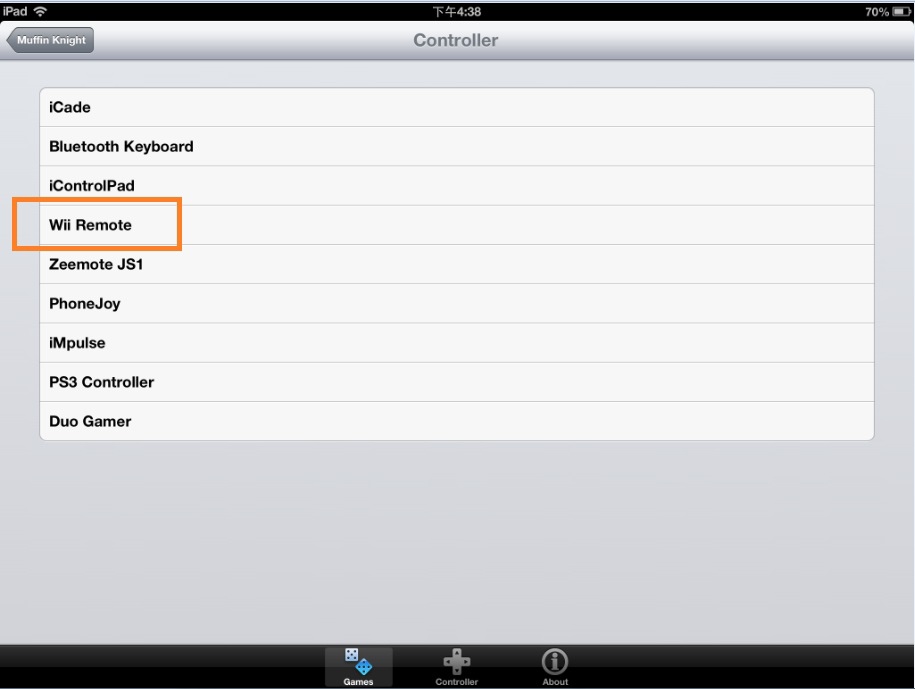
   Blutrol 這個 Cydia 擴充插件支援多款藍芽遊戲手把的按鍵對應功能 (key mapping), 意思是指可透過它把觸控面板的虛擬搖桿與按鍵, 轉換到藍芽遊戲手把的實體按鈕上, 以進行控制。 簡單說, 當對應關係建立完成之後, 一按下藍芽遊戲手把的十字鈕(D-pad), Blutrol 就在背景代替我們去產生虛擬搖桿方向鍵之觸發信號, 如同真的以手指去觸碰面板一般。

Blutrol 的支援清單內有任天堂 Wiimote (Wii 藍芽遊戲手把), 手邊正好有幾把, 所以先用它連看看效果如何。

本次測試環境範例是以 iPad 3 Wi-fi 32G 搭配 iOS 6.1 (已越獄)為基礎。適合的 Blutrol 版本為 3.0-18 (註: 實測過較新的版本但不能用, 按鍵對應無作用或只出現遊戲畫面後就立即閃退)。Blutrol 是個 Cydia 插件, 因此”已越獄”是必要條件。

進入Blutrol設定, 先加遊戲並載入帶有虛擬按鍵畫面的截圖(需要進到 TPA 去抓, 按 iPad 的Power + Home), 再定義虛擬按鍵與 Wiimote 的對應關係。TPA 平常是看不到明顯虛擬搖桿/按鍵, 不過操作原理相同一樣可搭配。 如示範圖片, 把擊球棒對應到 Wiimote 的 A 鈕與 2 號鈕, 讓左右手分別控制, 而最常用的搖台定義成 B 鈕與 1 號鈕, 這是在最就手的範圍內,最後點觸一下右下角的 [Done] 即可儲存設定。

鑫部落 發表在 痞客邦 留言(0) 人氣()

pixnet-0028

    若想使用 iTools 台灣繁體中文版本, 來搭配新的 Apple 裝置, 就會受到台灣代理商 Gash Plus 強迫要求做 Gash ID 的設定, 不輸入就沒辦法用, 很惹人厭! 降 iTools 版本是一種解法, 不過它與蘋果裝置 & iOS 版本的支援性有關連性. 所以比較新的 Apple 裝置, 就形同被強制用新版 iTools, 逃不掉被綁 Gash ID 的限制. (有關訊息, 請參考這一篇文章: iTools 降版本, 免綁 Gash ID). 

還有沒有其他解決方案? 其實換個角度還是可以做得到, 正所謂山不轉路轉. 但前提是, 您不是必須要使用台灣繁體中文版, 那麼確實還有別的變通方式.

不介意簡體中文版界面的朋友, 上 iTools 首頁下載 iTools 經典版 (最新版本 1.8.4.6 ,文件大小:3.85M), 執行安裝就可以了. 因為簡體中文版是獨立於 Gash Plus 的, 與它無關所以不會被綁 Gash ID.

支持 iOS 與 Android 雙平台的簡體中文版 iTools 3.0 (3.1.3.2) 也是可以用, 當然, 它程式是胖很多. 單純只玩 Apple iOS 而不用 Android 的用戶, 沒必要跑這版本.

萬一執行 iTools 3 跳出"已連線, 但無法辨識?"錯誤訊息, 怎麼辦? 通常這會在首次執行才會發生, 屬於與 iTunes 有關的問題, 依 iTools 3 指示, 自動下載模組更新檔便可.

鑫部落 發表在 痞客邦 留言(2) 人氣()

pixnet-0020

    今天 (2014/11/13) 一執行 iTools (版本 2.0.3.4-TW), 程式就主動回報一個小窗是否要升級. 小窗內簡單列出了升版後的好處. 不疑有他, 點選接受了更新程序.

下載完畢, 重新執行, 卻出現要求 Gash ID 的畫面. 升版前明明什麼都沒提到, 突然出這一手強迫綁 ID 怪招, 感覺很不舒服. 

我只要用最簡單的檔案傳輸, 把資料送到 iPad 去, 需要把動作搞這麼複雜?

沒錯, iTools 台灣繁中版本, 目前是由 Gash Plus 代理, 不過也沒有必要一定照著走. 立即砍了這個升級版 (iTools 3), 重新安裝舊版本 (iTools 2.0.3.4-tw), 還原回本來無干擾的操作模式. 

2014/11/25 文章更新補充, 今天執行 iTools (版本 2.0.3.4-TW), 就強制到通知畫面告知必須做 Gash ID 設定. 即使砍掉重裝, 也只能是第一次執行有效, 之後還是被綁住, 結論是  2.0.3.4-TW 淪陷了. 無奈之下, 只有找出更舊版本來試. 先退回 iTools 2013 Build 1115 看看, 這版本支援以下內容:

鑫部落 發表在 痞客邦 留言(3) 人氣()

1
Blog Stats
⚠️

成人內容提醒

本部落格內容僅限年滿十八歲者瀏覽。
若您未滿十八歲,請立即離開。

已滿十八歲者,亦請勿將內容提供給未成年人士。